O Blog que te ajuda todas as horas. Dicas para Android, Documentos, Facebook e Internet em geral.

Mostrando postagens com marcador Wi-FI. Mostrar todas as postagens

12 de nov. de 2012

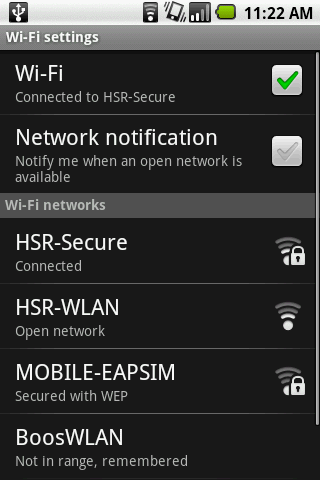
Android como resolver WI-FI desligando sozinho


Wi-fi android desligando raqinfo

Se você já se reparou que seu WI-FI anda desligando quando seu telefone ou tablet está na tela de bloqueio e você quer desativar isso é muito simples , isso ocorre devido a uma configuração do sistema muito simples de resolver Basta você somente ir em Configurações > WI-FI > Avançado >Inatividade do WI-Fi > Agora basta selecionar "Nunca" pronto agora seu WI-FI não irá mais desabilitar sozinho!

6 de set. de 2012

Dicas para proteger sua conexão wireless Wi-fi


Com mais de 50% das pessoas a admitir ter usado internet sem fio de outra pessoa sem permissão, como é que pode parar o seu vizinho de roubar sua conexão Wi-Fi? Protegendo a rede sem fio é apenas uma questão de seguir algumas dicas simples:

Usar criptografia 
Roteadores sem fio dão a você a opção de criptografar seus dados, por isso os dados bancários e senhas não podem ser interceptados. Wi-Fi Protected Access (WPA e WPA2) é um sistema de criptografia mais forte do que WEP, mas ambos são úteis na garantia de suas comunicações.

Use uma senha 
Configure uma senha para a sua conexão de internet sem fio. Escolha uma senha forte para proteger a sua rede - não utilizam aquele que acompanha o seu roteador Wi-Fi ou uma palavra de dicionário que é fácil de adivinhar ou crack. (Você pode querer ler o nosso artigo sobre a utilização sensata senha para ajudar com este.)

Não transmitem o nome da sua rede sem fio
O nome da sua rede sem fio, conhecido como o SSID, não deverão ser transmitidos aos transeuntes por. Além disso, escolher uma obscura difíceis de adivinhar nome SSID para tornar a vida mais difícil para Wi-Fi hackers. SSIDs como 'home', 'sem fio' ou 'Internet' não são boas escolhas.

Usar filtragem de endereço MAC 
Wi-Fi roteadores e pontos de acesso normalmente têm a capacidade de impedir desconhecido a partir de dispositivos sem fios para conectar a rede. Isto funciona através da comparação do endereço MAC do dispositivo tentando se conectar ao roteador Wi-Fi com uma lista na posse do roteador. Infelizmente, esta funcionalidade está normalmente desactivada quando o roteador for distribuído porque exige algum esforço para configurar corretamente. Ao permitir esta funcionalidade, e apenas dizendo que o roteador o endereço MAC de dispositivos sem fio do seu agregado familiar, você estará garantindo a sua rede sem fio contra os vizinhos roubando sua conexão com a internet.

Protegendo a rede sem fio usando o endereço MAC filtragem não é uma solução total que é possível para um determinado hacker para clonar endereços MAC e se conectam à sua rede Wi-Fi, mas esta medida ainda deve ser tomada para reduzir os riscos.

Restringir o acesso à Internet a certas horas 
Alguns routers sem fios permitem a você restringir o acesso à Internet para determinados períodos do dia. Por exemplo, se você sabe que você não vai precisar acessar a internet a partir de casa entre 9.5, segunda-feira a sexta-feira, em seguida, programe o roteador para desativar o acesso entre essas horas.

Certifique-se de que seus computadores estão devidamente acondicionados 
Confira você tiver atualizado com os anti-vírus, patches de segurança, firewall e software cliente, o que irá ajudar a proteger a sua rede sem fio, parando malware baseado em conexão com o Wi-Fi.
Fonte: Sophos

8 de ago. de 2012

Transformar notebook em roteador Wi-fi


Veja nesta dica como transformar o seu notebook  em um roteador wireless, para compartilhar a conexão com outros computadores e até mesmo smartphones.
Requisitos
O primeiro pré-requisito é ter instalado no notebook o sistema operacional Windows 7 (com excessão da versão starter). Outro fator super importante é ter uma placa de conexão sem fio integrada ao micro. Hoje em dia é raríssimo não vir com este dispositivo de fabrica. Então, não há com o que se preocupar.
Vantagens
notebook1Você tem um plano de banda larga 3G e seria interessante compartilhar com outros computadores, tablets, smartphones dentro de sua , não é mesmo? Está aí uma vantagem. Ou se você não tem dinheiro para comprar um roteador esta dica também será muito útil.
Criando a conexão
Primeiro precisaremos de um programa chamado Connectify (clique aqui para baixar), que atribuirá as funções de um roteador sem fio ao seu . Instale-o na máquina.
Assim que for instalado se abrirá um assistente de configuração. Informe um nome para a rede (o padrão é Connectify-me). É importante definir, também, uma senha de acesso (com, no mínimo, 8 caracteres). Depois indique se o notebook recebe a conexão principal via cabo ou sem fio.
Feito isso seu notebook já está sendo usado como um roteador, ou seja, já é um ponto de acesso. E justamente por este motivo existem duas principais conexões de rede: uma que recebe a conexão principal com a internet e outra que faz a distribuição desta primeira.
Como conectar
Para conectar outro computador à rede é muito simples: no ícone no canto direito inferior da tela clique uma vez com o botão esquerdo do mouse e aguarde aparecer a lista de redes sem fio disponíveis. Se necessário clique no botão Atualizar. Em seguida selecione a rede criada, digite a senha e clique em Conectar.

     Termos mais buscados para esta página

  • notebook
  • aplicativo transforma not em um roteador
  • roteador para not booke
  • roteador para netboock
  • programa para transformar o notebook em roteador wifi
  • programa para transformar o notebook em roteador no 
  • programa de trasformar um computador em roteadar
  • PROGAMA PARA TRANSFORMA O NOTEBOK EM UM ROTEADOR WIRELES
  • preciso ter nome limpo pra assinar internet wi fii
  • posso usar o wireless do notebook como roteador
  • notebook

18 de jul. de 2012

Android Como arrumar conexão desconectando Wi-fi toda hora


Ficar conectado na internet o tempo todo não é mais uma tarefa tão complicada. Além de muitos estabelecimentos comerciais oferecerem serviços de conexão sem fio, a maioria dos aparelhos celular é equipada com placas Wi-Fi, permitindo que você utilize os pontos de acesso disponíveis em shoppings, cafeterias, restaurantes e livrarias para navegar na rede mundial de computadores.
Mesmo com toda essa facilidade, algumas pessoas enfrentam problemas com a conexão Wi-Fi. Depois de algum tempo sem navegar, os aparelhos simplesmente se desconectam da rede, obrigando as pessoas a realizar novamente todo o processo de acesso.

Nos celulares com Android, editar duas configurações simples do sistema operacional pode solucionar esse problema de conectividade. Confira abaixo o passo a passo para modificar as preferências do SO da Google e dê adeus às quedas de conexão do seu aparelho.
Observação

Todas as etapas descritas abaixo fazem uso de recursos e opções presentes de forma nativa no Android, dispensando a instalação de qualquer ferramenta externa.
O passo a passo

1) Acesse a opção “Configurações” do Android, pressionando a tecla menu do seu aparelho.

2) Selecione o item “Conexão sem fio e rede” exibido na lista de preferência.


Na tela que aparecer, clique no botão “Configurações Wi-Fi”.

4) Pressione novamente a tecla menu do seu aparelho e acesse a opção “Avançado” que aparecer na parte inferior da tela.


5) Agora, selecione “Política de suspensão Wi-Fi” e marque o item “Nunca”.


Isso fará com que a sua conexão Wi-Fi não seja encerrada caso o aparelho entre em modo de espera ou a tela apague. Caso a queda de conexão continue a acontecer, pode ser que o problema esteja nas configurações da bateria. Para resolver, siga os passos abaixo.

1) Na tela de configurações do aparelho, acesse o item “Gerenciador de bateria”.

2) Agora, clique em “Perfil da bateria” e marque a opção “Modo de desempenho”.

10 de jul. de 2012

Wi-Fi desconectando toda hora no Android


Como fazer para sua  conexão Wi-Fi do celular Android não ficar caindo a cada 5 minutos?
Recebi uma dúvida de um leitor sobre o fato de seu celular com Android perder a conexão de dados após algum tempo, sem que ele tenha solicitado o desligamento da mesma.
No Android, a conexão Wi-Fi fica caindo quando as opções de economia de energia do aparelho estão bem restritivas. Há duas configurações a serem ajustadas para evitar que isto ocorra com seu celuar: as Configurações de Inatividade Wi-Fi e as configurações do Perfil de Bateria.

Conexão Wi-FI caindo no Android

Como resolver:
  • Acesse as configurações do aparelho pressionando a tecla de menu
  • Vá em “Redes sem fio e outras”
  • Depois em “Configurações de Wi-Fi”
  • Clique no botão de menu do seu aparelho e escolha “Avançado”
  • Vá em Política de “Inatividade de Wi-Fi”
  • Selecione a opção “Nunca”
Estas opções acima dizem que sua rede Wi-Fi não deve se desconectar mais, exceto que você solicite. Mas ainda existem as opções do perfil de bateria que podem se sobrepor às opções acima. Para alterar as opções de bateria e evitar que sua conexão Wi-Fi fique caindo toda hora, siga os passos abaixo:

Configurações do perfil de bateria

  • Acesse as configurações através da tecla menu
  • Selecione “Gerenciador de bateria”
  • Agora, escolha “Perfil de bateria”
  • Seleciona a opção “Modo de desempenho”
Wi-fi Caindo - Android
Configurando estas duas opções da maneira descrita acima, o seu celular não irá desativar o Wi-Fi quando ele achar que deve, mas apenas quando você solicitar!