O Blog que te ajuda todas as horas. Dicas para Android, Documentos, Facebook e Internet em geral.

Mostrando postagens com marcador Twitter. Mostrar todas as postagens

21 de dez. de 2012

#Twitter Gangnam Style


Hoje justamente no dia do fim do mundo o Hit Gangnam Style alcançou a marca de 1 Bilhão de Views batendo todos os recordes do Youtube, Por esse motivo a Hashtag #Gangnam Style está entre as mais comentadas do mundo no Twitter.

6 de set. de 2012

Publique em todas as redes sociais em um único lugar


Hoje em dia o que menos temos é tempo, principalmente na Internet, ainda mais com as centenas de redes sociais que temos em mãos.
Fica até chato fazer login em todas as redes sociais  para postar algo, por isso hoje em dia algumas pessoas na grande maioria da mais atenção em algumas poucas redes sociais, pois não sobra tempo para dar a devida atenção para todas as demais.

Mas eis que surge um facilidade para nós, o Hellotxt , que diferente do TweetDeck que é um programa, o Hellotxt é um site que você faz um login inicial para todas as redes sociais que você tem interesse, e que no futuro você faz apenas 1(um) login, que é para acessar o Hellotxt.

No Hellotxt você pode postar uma vez apenas e esse post ser postado automaticamente no facebook, twitter , foursquare  , tumbr  e nas demais de 50 redes sociais diferentes que você quiser. Isso mesmo, mais de 50 redes sociais.


Basta acessar o site do Helltxt clicando aqui e voltar a atualizar todas as suas redes sociais em um único lugar.

8 de ago. de 2012

Como fazer Twitter


O twitter já existe faz um tempo, mas é um rede que não para de crescer, não é para qualquer um.

Antes de você saber como fazer um twitter:

O Twitter é um site que oferece uma rede social e serviço de microblogging que permite aos seus utilizadores enviar mensagens chamadas tweets. Tweets são posts com base em texto de até 140 caracteres exibidos na página do perfil do usuário.


1. Acesse o site do twitter clicando aqui.

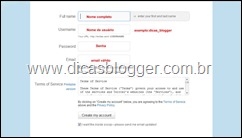
2.Logo no lado direito da tela você poderá preencher 3 campos.

3. Full Name: Escreva o seu nome

4. Email: Preencha o campo com um e-mail válido.

5.Password: Escolha um senha.

6. Logo após, entre no seu email e confirme o link que foi enviado para você.

7. Parabéns, você já possui um twitter.

26 de jun. de 2012

Como deletar conta Twitter


O Twitter ganhou espaço entre as redes sociais e hoje é considerado o maior microblog do mundo, com mais de 175 milhões de usuários ativos. No site, você pode postar mensagens de até 140 caracteres sobre qualquer assunto, frases, pensamentos, mensagens, notícias para que os seus seguidores ou qualquer outra pessoa que acesse seu perfil possa ler. Apesar do grande sucesso, muitas pessoas vem tentando excluir a sua conta do Twitter por motivos diversos que incluem desagrados e chateações com o funcionamento do site.

Para quem não sabe, excluir a conta do Twitter é simples, rápido e fácil, preste atenção nas dicas dadas a seguir e saiba o que deve ser feito retirar o seu perfil da rede. O primeiro passo é acessar a página do Twitter e fazer o login como de costume, colocando seu nome de usuário e senha, e quando a página principal estiver carregada clique em “Settings” na barra em cima do seu nome à direita do site.

Uma lista de opções será aberta permitindo que você edite sua conta, clique na aba “Account” e observe que lá embaixo haverá uma opção nomeada “Delete my account”. Ao clicar nesta uma nova página será aberta perguntando se você tem certeza que quer apagar sua conta do Twitter, entre outras informações importantes que devem ser lidas antes deletar a conta. Após ler tudo atentamente, e se ainda quiser excluir definitivamente a sua conta, clique em “OKAY, FINE. DELETE MY ACCOUNT”. Feito isso, a sua conta estará excluída de forma permanente e nenhuma de suas informações poderá ser recuperada novamente, apesar de o seu perfil ainda ficar visível por alguns dias. Ficar um tempo sem acessar a conta ou twittar é uma dica para quem ainda não está totalmente decidido se quer ou não excluir a conta para sempre.

14 de mai. de 2012

Como twittar e postar no facebook ao mesmo tempo agora


Não requer prática, tão pouco habilidade !
Para que a sua conta no Facebook seja atualizada com os seus twitts, faça o seguinte:

  • Entre no seu twitter, e quando já estiver aberto, clique AQUI. Este é um atalho para as suas configurações. 

  • Na tela que se abre, procure no fim da página um botão como este, "Publique seus tweets no Facebook" , e clique nele.

  • Se você já estiver conectado ao Facebook, uma tela como essa substituirá o botão acima :

  • Então é só clicar em "Conectar ao Facebook". Se aparecer algum botão pedindo autorização, é só clicar em "Permitir".

Pronto ! Agora, quando você escrever em seu twitter, seu twitt se repetirá na sua timeline do Facebook !

Repare que no meu caso ele ofereceu para postar tanto no meu perfil (a maioria dos casos) quanto a publicar em alguma página que você possa ter  É só deixar marcado a opção "meu perfil no Facebook" que não tem erro. Não esqueça de clicar no botão azul logo abaixo para salvar as alterações.

Respostas a um tweet (replies) e DM (Direct messages, mensagens privadas) não serão publicadas.

Via Amt

9 de mai. de 2012

Como usar o Twitter


como-usar-o-twitter
Como usar o Twitter – Como criar uma conta no Twitter – Como responder no Twitter
Quando comecei a usar o Twitter pra valer, eu me sentia perdida no meio de tantos símbolos e de uma linguagem toda peculiar. Percebendo que essa dificuldade é geral entre os novatos, resolvi fazer um guia para os iniciantes. Mas lembrem-se que:
O MINISTÉRIO DA SAÚDE ADVERTE: TWITTER CAUSA DEPENDÊNCIA
Agora que vocês já foram devidamente avisados, vamos ao que interessa. O Twitter foi criado em 2006 e é considerado uma plataforma de microblogging e também uma rede social, onde os usuários enviam mensagens uns para os outros em até 140 caracteres.
As mensagens são chamadas de tweets e aparecem no perfil do usuário e de seus seguidores. Os seguidores - também chamados de followers -  são as pessoas que seguem um determinado usuário. Parece complicado, mas não é. Os following, são os usuários que eu sigo e os followers são os usuários que me seguem.

Como criar uma conta no Twitter
Antes de mais nada, é preciso criar uma conta no Twitter. O serviço é GRATUITO. Acesse http://twitter.com/ e clique em signup now (imagem 1). Na página seguinte, preencha os dados  (imagem 2) e clique em create my account. (clique nas imagens para ampliar)

Página do Twitter 
Imagem 1
Cadastro 
Imagem 2
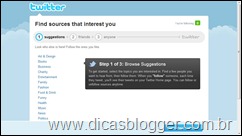
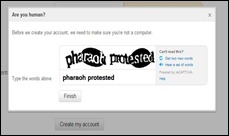
Preencha agora a verificação de palavras (imagem 3) e clique em finish. Pule todas as demais etapas clicando sempre em step (imagem 4).
verificação de palavras 
Imagem 3 
Step 
Imagem 4
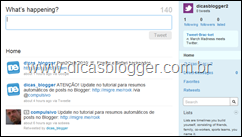
Ao término das etapas, surgirá seu primeiro contato efetivo com o Twitter, ou seja, a home (página inicial do seu perfil). Sua página inicial, no começo, estará em branco, pois é preciso seguir outros usuários para começar a receber as informações.

Conhecendo a página inicial (home) do Twitter
Página inicial de uma conta nova
Na página inicial (home) você verá, à esquerda o seu nome de usuário, seu avatar (foto) e, logo abaixo, quantos tweets você já enviou. Um pouco mais embaixo vemos quantas pessoas seguimos (following), quantas nos seguem (followers) e de quantas listas fazemos parte. Na guia Home, temos os seguintes links:
  • @nossonome, que são as respostas que recebemos de nossos amigos
  • as direct messages: são as mensagens ocultas (só o destinatário lê)
  • favorites : tweets que marcamos com estrelas
  • Retweets – tweets que retuitamos e que fomos retuitados (detalhes mais adiante)
Na coluna da direita temos a caixa de texto, que usamos para escrever nossas mensagens (tweets) e para responder (reply) as mensagens de outras pessoas.

Como começar a seguir outras pessoas no Twitter
Clique no botão follow (imagem 5). A seguir, clique no linkhome (que fica no alto da página, à direita) para voltar a sua página inicial. Lá você já começará a ler as mensagens que foram enviadas por nossa equipe (imagem 6)

Seguindo o Dicas Blogger  
Imagem 5
 Tweets do Dicas Blogger 
Imagem 6
A partir da conta do Dicas Blogger, você pode começar a seguir outros usuários também. Clique em nossos followers ou following e repita os passos anteriores. Para encontrar alguém conhecido, escreva o nome de usuário dele na caixa de busca (search).

Como enviar tweets, replies, RTs e direct messages no Twitter
Para enviar uma mensagem (tweet), clique sobre o espaço em branco da caixa de textos, escreva sua mensagem e clique em tweet. (imagem 7)
Para responder a um tweet, passe o mouse sobre a mensagem e encontre uma setinha. Clique sobre a palavra reply. Na caixa de texto aparecerá uma arroba (@) na frente do nome da pessoa  que irá receber a resposta. Digite a resposta e clique em tweet.
Enviando tweets 
Imagem 7
Respondendo Tweets
Imagem 8
 A pessoa vai receber a mensagem mesmo que ela não seja sua seguidora.
O RT ou retweet,  é  uma forma de enviar a todos os seguidores (followers) um tweet recebido. Para dar RT em um tweet, basta passar o mouse sobre o tweet e clicar em Retweet, para que automaticamente aquela mensagem chegue a todos os seus seguidores.

5 de set. de 2011

Publish Sync Integra Facebook, Twitter E Google Plus


Agora você não irá mais ficar perdendo tempo publicando suas atualizações em várias redes sociais.
Uma extensão para o navegador Google Chrome chamada Publish Sync facilita a integração de suas redes sociais como Facebook, Twitter e Google Plus, além de outras.
Após instalada ao publicar uma atualização em uma rede social, automaticamente será publicada nas outras redes sociais que você escolher. Exemplo: ao publicar uma atualização no Twitter, aparecerá uma opção de publicar também no Facebook, Google Plus e outras redes sociais compatíveis com essa extensão.
sincronizar facebook twitter google plus

A instalação é fácil, basta acessar a página do Publish Sync no Chorome Web Store e clicar em “Adicionar ao Chrome”. Depois é só clicar na “plantinha verde” que ficará no topo, ao lado da barra de url e selecionar as redes sociais que deseja sincronizar e atualizar ao mesmo tempo.

2 de set. de 2011

Como recuperar conta no Twitter hackeado


Se você apagou / deletou sua conta do Twitter por engano ou teve a mesma hackeada, saiba que é relativamente simples obtê-la de volta e a solução está na Central de Ajuda do Twitter.
Entre em http://support.twitter.com/requests/new e escolha a primeira opção “Problemas para acessar a conta”.
Aparecerá a seguinte mensagem:
twitter-suporte
Clique no segundo botão e escolha a opção que se encaixa no seu caso
twitter-suport2
Se o seu caso for de conta desativada ou hackeada, marque a opção 4 e preencha todos os campos solicitados, fornecendo o maior número de detalhes.
recuperar-conta-twitter
Em alguns dias, você receberá um email do suporte do Twitter, com as coordenadas para reativar sua conta, mas atenção: eles irão entrar em contato através do email que você havia usado para fazer seu cadastro no Twitter.

Via dicasblogger.com.br

Deixando o Twitter em Português/ Pt/br


A equipe do Twitter anunciou , que o site foi traduzido para o português do Brasil (PT-Br, em linguagem de informática) e que a tradução já está disponível para todos os usuários.
Para usar o Twitter em português, é preciso ir em settings > account> language e escolher “Português”. Depois, clique no botão “save”, coloque sua senha e pronto! Seu Twitter estará em português!

Veja um breve passo-a-passo, em imagens, de como deixar seu Twitter em português:
twitter-settings
twitter-portugues
twitter-pt-br

7 de ago. de 2011

Como Colocar Twitter no Site Blog


dicas twitter


Você já tem uma conta no Twitter? Se você tem um blog e a resposta for não, entre rapidamente para o Twitter, ele será muito valioso para o crescimento de seu blog. Se você já possui uma conta no Twitter e não sabe como colocar as postagens em seu blog veja como é simples utilizando widgets do próprio Twitter.


Agora vamos colocar um widget na barra lateral do blog que mostrará posts no Twitter que estão relacionados a palavra wordpress. Você pode mostrar o que estiver relacionado ao seu blog, como por exemplo futebol. Acesse http://twitter.com/widgets, clique em My Website e clique em Search Widget. Em Search Query escreva wordpress, coloque o título que deseja e clique em Test Settings. Se estiver a seu gosto clique em Finish & Grab Code, copie o código e cole em um widget em seu blog. Você ainda pode configurar a cor e o tamanho em Preferences.


1 de ago. de 2011

Como recuperar conta no Twitter


Se você apagou / deletou sua conta do Twitter por engano ou teve a mesma hackeada, saiba que é relativamente simples obtê-la de volta e a solução está na Central de Ajuda do Twitter.
Entre em http://support.twitter.com/requests/new e escolha a primeira opção “Problemas para acessar a conta”.
Aparecerá a seguinte mensagem:

twitter-suporte

Clique no segundo botão e escolha a opção que se encaixa no seu caso


twitter-suport2
Se o seu caso for de conta desativada ou hackeada, marque a opção 4 e preencha todos os campos solicitados, fornecendo o maior número de detalhes.
recuperar-conta-twitter
Em alguns dias, você receberá um email do suporte do Twitter, com as coordenadas para reativar sua conta, mas atenção: eles irão entrar em contato através do email que você havia usado para fazer seu cadastro no Twitter.

22 de jul. de 2011

Como usar o twitter junto com o Gmail, Gtalk e iGoogle


O Twitter veio para a web com o proposito de oferecer a reunião de pessoas de todo o mundo através de um sistema simples e bem organizado e o Google pensou bastante e ofereceu gadgets de integração do twitter junto com os serviços do Google. Neste tutorial vamos aprender como integrar o twitter junto com os serviços do Google.

iGoogle

O widget pode ser adicionado ao iGoogle com muita facilidade e rapidez. Para adicionar o widget, clique nesse link e posteriormente clique em Adicionar ao iGoogle. Agora você vai poder conferir as suas novas mensagens, fazer postagens, ver favoritos, mensagens pessoais, citações, favoritos e tweets de todo o mundo. Além disso você pode personalizar essa área através das configurações.

TwitterGadget: Integração com o Gmail

1- Em primeiro lugar abra a sua caixa de entrada e verifique lá em cima à direita se tem esse ícone do lado do seu e-maillabsse tiver aperte em cima dele e pule para o passo 2, se não vá em configurações e depois a aba Labs.
image2- Procure por adicionar qualquer gadget pelo URL e selecione Ativar e depois clique em Salvar Alterações.
image
3- Agora vá em Configurações>> Gadgets em adicionar URL coloque esse link:http://www.twittergadget.com/gadget_gmail.xml e clique em adicionar.
imagePronto agora o Twitter vai estar na barra lateral esquerda basta fazer o login agora.
image 

TwiTalker: Integração com o GTalk

Se além do Gmail e o iGoogle você também tem o Gtalk, o twitalker pode ser bastante útil para você, pois ele possibilita enviar mensagens ao twitter mesmo enquanto esteja conversando com os seus amigos e familiares. Para isso visite: http://twi-talker.appspot.com/ e posteriormente clique em Sign in with Twitter.
O site pedirá para acessar a sua conta do Gtalk então basta colocar o seu login e senha do programa.
Agora abra o Gtalk e adicione o contato twittalker010@appspot.com. Copie a chave de acesso e cole na janela de conversa do Gtalk.
Aí é só esperar o usuário mandar uma confirmação. Abaixo você pode conferir os comando que podem usar na janela de contato com o usuário que foi adicionado anteriormente:
  • Mostrar a lista de comandos: –help
  • Ver o código de acesso: -v AccessKey AccessSecret
  • Remover o código de acesso: –remove
  • Modo online (recebe tweets e DM de amigos):  -on
  • Modo pessoal (apenas recebe citações e DM)?-self
  • Modo offline (não recebe nenhum mensagem)?-off
  • Receber as últimas citações: –@
  • Receber as últimas mensagens pessoais: -d