O Blog que te ajuda todas as horas. Dicas para Android, Documentos, Facebook e Internet em geral.

Mostrando postagens com marcador Blogger / Blogspot. Mostrar todas as postagens

6 de dez. de 2012

Removendo widgets bloqueados Blogspot


Blogspot widget bloqueado
Essa dica vai para quem gosta de editar seus Templates no Blogspot e não consegue remover o bendito Widget que ficou bloqueado sabe se lá o porque, é muito simples basta somente ir na edição da template do blogger que fica em Modelo > Editar HTML > Prosseguir agora pesquisem por Widget para pesquisar basta segurar o Ctrl e apertar a letra F logo após você encontrará um código parecido com esse:


<b:widget id='HTML1' locked='false' title='Não encontrou? Pesquise!' type='HTML'/>
<b:widget id='PopularPosts1' locked='false' title='Mais vistos da semana' type='PopularPosts'/>
<b:widget id='HTML5' locked='false' title='' type='HTML'/>
<b:widget id='HTML3' locked='false' title='Facebook' type='HTML'/>
<b:widget id='HTML2' locked='false' title='Novos posts' type='HTML'/>


agora é bem simples tipo se quero excluir o Widget Popular posts basta eu apagar a linha inteira dele ficando assim 

<b:widget id='HTML1' locked='false' title='Não encontrou? Pesquise!' type='HTML'/>
<b:widget id='HTML5' locked='false' title='' type='HTML'/>
<b:widget id='HTML3' locked='false' title='Facebook' type='HTML'/>
<b:widget id='HTML2' locked='false' title='Novos posts' type='HTML'/>

pronto agora é só salvar quando salvar confirme que você excluiu o Widget.

24 de abr. de 2012

Como instalar Template no blogger novo painel


Agora no novo Blogger mudou um pouco a interface então vou ensinar como instalar templatenesse novo painel do blogger.

Ao entrar no novo blogger clique na seta que está ao lado do botão “Acessar lista de postagens” e entre em “Modelo”.


No topo direito vai estar o botão “Fazer backup/Restaurar”, clique nele e será aberta a janela onde você pode fazer a instalação de seu template, basta escolher o arquivo e abrir.


17 de fev. de 2012

Os 10 Melhores Gadgets para um Blog


Gadgets200O tema “melhores gadgets para colocar no blog” é um dos mais votados em meu Skribit. Neste artigo, reúno os 10 gadgets mais interessantes para seu blog, com comentários a respeito de cada um deles. Você perceberá que eles podem trazer diversos benefícios ao seu blog, como aumento no número de visitas, maior tempo do visitante em seu blog e outros.

Introdução

Como sugerido pela imagem que ilustra o início deste artigo, os gadgets – também chamados de widgets – são uma espécie de ferramentas que adicionam funcionalidades ao seu blog. Há hoje uma infinidade deles pela internet, alguns específicos para uma plataforma (como os do Blogger), outros desenvolvidos por grandes empresas (como a Google) e muitos criados por pessoas como você, que tiveram uma ideia interessante e disponibilizaram aos demais. Neste artigo, mostrarei uma seleção dos 10 melhores que encontrei desde que iniciei meus blogs.

1. LinkWithin

O LinkWithin é, em minha opinião, um dos melhores gadgets que você pode ter em seu blog. É ele que mostra artigos relacionados no final de cada post do raqINFO, sob o título “Poderá também gostar de:”. Sua utilidade está justamente em manter o seu visitante em seu blog, chamando sua atenção para outros artigos que ele possa gostar de ler. As instruções detalhadas de instalação estão no artigo LinkWithin: Mostre artigos relacionados.
GadgetsLinkWithin

2. UserVoice

UserVoiceEncontrei o UserVoice como um substituto ao Skribit, após este ter sido descontinuado. Surpreendentemente, descobri logo de cara que o UserVoice era ainda mais poderoso do que o Skribit. Sua função é essencial para mim: é através dele que recebo sugestões dos leitores para novos artigos aqui no raqINFO. Você pode ver o UserVoice em funcionamento de duas formas aqui: clicando na opção “Sugira” do menu ou no botão “Sugira um artigo”, no canto inferior direito da tela. Para saber como utilizá-lo em seu blog, basta ler o artigo UserVoice: Ouça as Sugestões de seus Visitantes.

3. PostRank

GadgetsPostRankO PostRank é outro gadget interessante para chamar a atenção de seus visitantes para artigos de seu blog. Depois de cadastrar os feeds de seus artigos no serviço, o PostRank passa a analisá-los e determina quais são os seus “Top Posts” com base em uma série de fatores, como links, comentários e visitas. Você vê o PostRank em funcionamento também na barra lateral esquerda, com o título “Top Posts”. O passo a passo para utilização está em PostRank: os Artigos mais Populares do seu Blog.

4. Google Friend Connect

GadgetsGoogleFriendConnectO Google Friend Connect – também conhecido como “Seguidores” – é possivelmente o gadget mais sub-utilizado em blogs: praticamente todos o usam, mas poucos sabem o potencial que ele apresenta. Com ele, você consegue, entre outras coisas, colocar gadgets de enquetes, distribuir newsletters e exibir artigos de acordo com a preferência de seus seguidores. Escrevi uma série de 5 artigos sobre o Google Friend Connect, mostrando como explorá-lo melhor:

5. Últimos comentários

GadgetsComentariosUm gadget com os últimos comentários recebidos no blog é uma forma interessante de destacar os comentários recebidos e incentivar seus visitantes a escrevê-los. No artigo Como conseguir comentários em seu blog eu cito a forma que utilizo aqui noraqINFO: trata-se de um gadget de “Feed”, onde coloco meu RSS de comentários. Outra opção é utilizar o gadget “Recent Comments” disponível na lista do Blogger, específico para mostrar os últimos comentários recebidos.

6. Live Traffic Feed

GadgetsLiveTrafficFeedO Live Traffic Feed é o gadget mais famoso e utilizado do Feedjit. Ele mostra seus últimos visitantes, de onde eles vieram e o que leram em seu blog. Alguns meses atrás, foi lançada uma atualização que permite inclusive saber em quem é o seu visitantes, caso ele esteja cadastrado no Feedjit. As instruções de uso estão em Feedjit: As Novidades do Live Traffic Feed.

7. Divulgação do Banner

GadgetsBannerOutro gadget muito interessante para seu blog e que você mesmo pode criar é o de divulgação de seu banner. Através desse gadget, visitantes interessados em divulgar o seu blog podem copiar o código de seu banner para publicá-lo em seus próprios blogs. Mostrei como fazer isso em dois artigos:Criando um banner para o seu site, para quem quer um controle maior, e Um banner para seu site de forma fácil, este com instruções mais simples.

8. Caixa de Pesquisa

GadgetsPesquisaUma caixa de pesquisa é indispensável em seu blog, para que seus visitantes possam encontram com facilidade o que desejam. Sem ela, muitos de seus visitantes podem sair de seu blog simplesmente porque não encontraram o artigo que estavam procurando. Há templates que já trazem essa procura incorporada. Caso este não seja o seu caso, há diversas opções:
  • Se você utiliza o AdSense, pode gerar uma caixa de procura através do serviço. A vantagem é que os resultados trazem anúncios que podem lhe trazer retorno financeiro.
  • No Blogger, existe o gadget “Caixa de Pesquisa”, que permite a você configurar se será feita a busca apenas em seu blog ou em toda a web.
  • O Google Web Elements oferece um gadget de busca bastante interessante em http://www.google.com/webelements/customsearch. É este o que utilizo aqui no raqINFO.

9. Google Web Elements

Além da Caixa de Pesquisa que citei acima, o Google Web Elements oferece outras opções interessantes de gadgets que podem ser instaladas em qualquer blog ou site. Há gadgets interessantes como um calendário para lembrar eventos importantes, um painel para que seus visitantes deixem recados, mapas do Google Maps e muitos outros. No artigo Google Web Elements eu falei sobre o assunto.

10. Twitter Updates

GadgetTwitterUpdatesDa mesma forma que é importante divulgar seu blog no Twitter, também ocorre o inverso: divulgar seus tweets em seu blog é uma forma interessante de conquistar novos seguidores. Há diversos gadgets que fornecem essa funcionalidade. O gadget “Twitter Updates” do Blogger é bem simples de se utilizar e cumpre bem sua função.


Conclusão

Esta é uma lista bem pessoal. É importante que você avalie quais deles se aplicam ao seu blog, pois nem tudo o que for interessante para mim trará o mesmo resultado a você. Tenho certeza de que cada um tem os seus gadgets favoritos e que trazem bons benefícios para seu blog.

Faltou citar algum em minha lista? Não gostou de minhas sugestões? Deixe seu comentário!

28 de out. de 2011

Share Sidebar – barra flutuante com botões de compartilhamento para blogs,Blogger e Wordpress


A melhor forma de divulgarmos nosso conteúdo com eficiência é instalando botões de compartilhamento de redes sociais. Existem muitas ferramentas para blogs cuja função é instalar vários botões ao mesmo tempo. Algumas até tem certas funções mais interessantes do que outras. É o caso do Share Sidebar, que é uma barra com botões para compartilhamento que desliza na tela conforme o usuário rola o conteúdo para baixo ou para cima. Isso é útil porque deixa o leitor mais atento e o convida a compartilhar o seu conteúdo.


20 de out. de 2011

Formatação do texto, quebra de linhas e parágrafos


Escrever um texto simples com uma formatação básica no blogger é muito fácil. A caixa de ferramentas e de edição de texto é prática e tudo pode ser feito visualizando o resultado final e pela web, o q ganha tempo. Mas algumas pessoas têm dificuldades para saltar linhas e parágrafos e determinar os espaços de quebra de linhas.

A caixa de edição de texto para publicações do seu blog é a principal ferramenta e é bom dominar os recursos nela disponíveis. Experimentar tudo o que se pode fazer e ver os resultas na sua página é uma boa maneira de aprender a usar. Seja curioso(a) e explore os recursos de edição de textos.

Se vc não sabe programar HTML, ao abrir a aba de “Postagem”/”Criar”, procure verificar se está no editor de “Escrever” (conforme as duas figuras abaixo).
barra10

barra11


Agora ficam duas opções: se vc usa o site do blogger normal ou se vc usa o site do Draft blogger (recomendado). Neles, as opções da barra de ferramentas do editor de textos são um pouco diferentes, sendo a do Draft mais completa (veja nas figuras).
ferramentas02
ferramentas01
São basicamente iguais, mas a do Draft é mais fácil de usar, especialmente para inserir figuras e refazer/desfazer quando vc erra.

Os Parágrafos e Quebras de Linhas.
Agora uma dica importante. Algumas pessoas têm dificuldades para saltar linhas e configurar parágrafos. Quando digitam seus textos tudo está formatado certo, mas na hora q publicam e verificam o resultado, todo o texto está junto e nenhuma linha foi saltada nem os parágrafos foram configurados.
Isso acontece por esquecer de configurar as quebras de linha. Isso está no “Configurações”, na aba “Formatação”.
barra12Nela, encontre a opção “Converter quebras de linha” e marque a opção “Sim”. Isso determinará que, sempre que vc saltar uma linha no editor de postagens, será inserido no código HTML do texto a tag “<br/>” para uma linha e “<br/><br/>” para saltar duas linhas (parágrafos).
Nesse mesmo local vc pode fazer outras configurações para a sua página, até para a quantidade de artigos por página. Lembre-se de, ao terminar de fazer as modificações, clicar em “SALVAR CONFIGURAÇÕES” no final da página.

Sharebar para Redes Sociais


Sharebar para Redes Sociais


  Sabe aquela caixa onde fica varias redes sociais? aquela que fica geralmente do lado direito do blog (fixa ou movel) o nome dela é Sharebar, O plugin Sharebar adiciona uma caixa vertical dinâmica à esquerda ou direita dos seus artigos, a qual contém links e botões para os serviços de Media Social mais populares do momento. Você poderá editar inclusive o plugin, de forma a acrescentar seus botões preferidos. Esse plugin funciona da mesma forma que o atualmente apresentado no blog Mashable.
Faça o download pelo próprio painel de controle do WordPress ou clicando aqui.

29 de ago. de 2011

Adicionar botão "Curtir" (Like) do FaceBook nos artigos do Blog – Blogger e WordPress


Integrar seu blog e compartilhar informações na redes-sociais é de extrema importância para divulgar o conteúdo de seu blog e atrair mais visitas. As redes-sociais geram visitas consistentes, pois nascem da indicação de outras pessoas, o que aumenta suas chances de conversão. O FaceBook disponibilizou o botão “Curtir” para ser adicionado junto ao seu blog. Veja como integrar isso.
Já está seguindo o @updatekx no Twitter? Então comece AGORA!

Já ensinei aqui algumas opções de botões e links para compartilhar seus artigos nas diversas redes-sociais e recomendo que você dê uma olhada nisso também, inclusive o botão “Compartilhar” do FaceBook.

A novidade veio na página de desenvolvedores do Facebook e você pode acessar direto no link:
Aparece automaticamente em português identificando a língua do navegador.
Ao adicionar em seu blog o efeito é bem simples: o visitante pode marcar que gostou de seu conteúdo que aparecerá na lista dele no mural do Facebook indicando que ele gostou; exatamente como na própria página do serviço, como um voto. E aparecerá no seu blog como esse ícone seguido do número de “votos”, como ilustrado na imagem do início desse artigo.
Funciona tanto no Blogger (Blogspot) quanto no WordPress.org (para quem tem hospedagem e domínio próprio), e é bem simples de adicionar. Vou mostrar o modelo básico – como da figura – que ocupa pouco espaço. se quiser outros modelos veja na página deles, citada acima.


1. Para o Blogger (Blogspot)
Abra o painel e clique no menu “Layout” ~> “Editar HTML”, marcando a caixa “Expandir modelos de widgets”. Então procure pela seguinte linha:
<div class=’post-body entry-content’>
Imediatamente ACIMA, cole o seguinte trecho, sem modificar nada:
<b:if cond='data:blog.pageType == &quot;item&quot;'>
<p style='display: inline; float: right; margin-left: 5px'>
<iframe expr:src='"http://www.facebook.com/plugins/like.php?href=&quot; + data:post.url+ &quot;&amp;layout=button_count&amp;show_faces=false&amp;width=80&amp;action=like&amp;colorscheme=light"' scrolling="no" frameborder="0" allowTransparency="true" style="border:none; overflow:hidden; width:80px; height:20px"></iframe>
</p>
</b:if>
Salve o modelo e tudo já estará funcionando. Aparecerá o botão alinhado à direita do primeiro parágrafo de todos os seus posts, ocupando o mínimo de espaço, somente na página do artigo individualmente.
2. Para o WordPress.org
Mas se você tem um blog no WordPress.org (com hospedagem e domínio), o código é um pouco diferente.
Entre no painel, clique no menu “Aparência” ~> “Editor” e abra o arquivo do tema “Post único (single.php)”. Procure pela linha que indica o início do texto e cole o seguinte trecho:
<div style="float: right; margin-left: 10px;">
<iframe src="http://www.facebook.com/plugins/like.php?href=<?php echo urlencode(get_permalink($post->ID)); ?>&amp;layout=button_count&amp;show_faces=false&amp;width=80&amp;action=like&amp;colorscheme=light" scrolling="no" frameborder="0" allowTransparency="true" style="border:none; overflow:hidden; width:80px; height:20px"></iframe>
</div>
Salve e já estará funcionando em todos os posts de seu blog. Aparecerá alinhado à direita do primeiro parágrafo de cada página.
Observações sobre algumas mudanças:
  • Fiz alguma modificações no código original dado na página padrão de Desenvolvedores do Facebook para que funcionasse sem erros no Blogger e no WordPress e para que o código identificasse a URL de cada página onde está inserido.
  • Também mexi nas medidas de altura a largura do espaço ocupado pelo ícone e o contador. No original há uma largura de 460px e 600px de altura, que atrapalhava uma boa integração. Mudei aqui para apenas 80×20.

25 de ago. de 2011

Colocar Botao Google +1 No Seu Site ou Blogger no Modo Avançado e Mais Rapido


O novo botão Google +1 é o que faltava para a empresa entrar de vez na briga das redes sociais. Semelhante ao botão curtir do Facebook, o botão do Google +1 influencia os resultados de busca no índice do www.google.com, e ainda serve para fazer anotações para sua rede Social Google Plus.

Quando o botão Google +1 foi lançado eu escrevi um artigo mostrando como instalar ele nos artigos do seu site em html. Porém pouco tempo depois o Google melhorou o botão, adicionando recursos e deixando-o mais rápido. Resolvi então atualizar o artigo para cobrir as novas funcinalidades do botão.
Google +1 + Rápido
Para começar, agora o botão Google +1 é carregado no modo de javascrip asíncrono. Isto é, o código javascript não bloqueia a inicialização dos recursos da sua página. Ele é carregado de forma paralela, e isso agiliza todo o processo de navegação.
A página de construção do botão Google +1 é ainda o mesmo endereço.
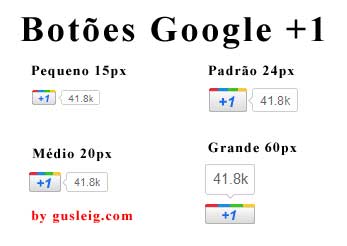
As opções de tamanho são: Pequeno (15px), Padrão (24px), Médio (20px), Grande(60px).
Existem dois pedaços de código, um para ser inserido após todos os botões Google +1 da sua página, geralmente no rodapé, antes da tag de fechamento “body”.
<script type="text/javascript">

window.___gcfg = {lang: 'pt-BR'};


(function() {

var po = document.createElement('script'); po.type = 'text/javascript'; po.async = true;

po.src = 'https://apis.google.com/js/plusone.js';

var s = document.getElementsByTagName('script')[0]; s.parentNode.insertBefore(po, s);

})();

</script>
Agora vamos ao código do botão. Este deve ser colocado onde você quer que ele apareça.
<g:plusone></g:plusone>
No botão é onde você define também o tamanho. Da maneira acima estamos colocando o botão tamanho padrão.
Tamanho pequeno
<g:plusone size="small"></g:plusone>
Tamano médio
<g:plusone size="medium"></g:plusone>
Tamano grande
<g:plusone size="tall"></g:plusone>
Colocando vários botões Google +1
Você pode colocar quantos botões quiser na sua página. O mais recomendado é perto do título do artigo e também no final dele.
Note que o botão Google +1 da maneira implementada acima, pega automaticamente o endereço da sua página. Caso você queira passar o endereço que deve ser marcado, faça da seguinte maneira:
<g:plusone size="tall" href="www.gusleig.com"></g:plusone>
O código acima instala o botão Google +1 grande marcando a url www.gusleig.com.
Isso serve por exemplo, para você colocar um botão do Google +1 para indicar o endereço principal do seu site. Esse botão poderia ficar por sugestão, na barra lateral do site, assim como eu coloquei no Gus SOS Brasil.

Instalando no WordPress

Para instalar no WordPress é facil. Edite o seu tema do arquivo single.php e procure pela palavra the_content. Experimente colocar logo abaixo o código do botão.
Edite o arquivo footer.php para encontrar a tag body e colar antes dela o código javascript para carregar o botão.

Onde Inserir o Google +1 no Blogger?

Para quem tem um site hospedado no Blogger, você deve editar o html da página para poder inserir o botão Google +1 customizado.
Acesse as configurações -> Design -> editar HTML. Marque a caixa “Expandir modelos de widgets”.
Para colocar depois do conteúdo, encontre o código:
Use (Ctrl+F) (Para pesquisar)
<div class='post-body entry-content'...
E cole (ctrl+v) logo abaixo, o seguinte código do botão do Google +1 modificado:
<b:if cond='data:blog.pageType == &quot;item&quot;'>

<g:plusone size="tall" href="www.gusleig.com"></g:plusone>

</b:if>


Clique em SALVAR MODELO.
Agora você precisa inserir no rodapé o código que cria botão no espaço determinado acima.
Clique em Elementos da página (ao lado do editar html).
No rodapé, clique em “Adicionar um Gadget”. Quando abrir a janela escolha“HTML/JavaScript”.
No conteúdo cole (ctrl+V) o seguinte código:
<script type="text/javascript">

window.___gcfg = {lang: 'pt-BR'};


(function() {

var po = document.createElement('script'); po.type = 'text/javascript'; po.async = true;

po.src = 'https://apis.google.com/js/plusone.js';

var s = document.getElementsByTagName('script')[0]; s.parentNode.insertBefore(po, s);

})();

</script>
Salve e depois vá visualizar a sua página para ver como ficou.

Créditos:
http://www.gusleig.com/sos/2011/08/internet/colocar-botao-google-1-no-seu-site-ou-blogger-no-modo-avancado-e-mais-rapido/