O Blog que te ajuda todas as horas. Dicas para Android, Documentos, Facebook e Internet em geral.

Mostrando postagens com marcador Google. Mostrar todas as postagens

20 de ago. de 2012

Como remover propagandas do Facebook e Twitter no Google Chrome


É comum que após a instalação de uma extensão no Google Chrome apareça em redes sociais e alguns outros sites  propagandas por todos os lados. Isto acontece devido a permissão que a Chrome Web Store oferece aos desenvolvedores de complementos para o seu navegador.


O Facebook e o Twitter são os principais alvos dos desenvolvedores de extensões para o Google Chrome já que estas redes sociais disponham de espaços o suficiente para eles colocarem as propagandas.

Vamos a remoção


Primeiramente esteja ciente de que você removerá todos os complementos instalados ou os quais você tem certeza de que não é o causador da propaganda. Vamos lá!
Pressione CTRL + Shift + Delete, clique em cancelar e vá em "extensões", se preferir digite isso na barra de endereços: chrome://chrome/extensions/  e passe o mouse sobre cada extensão e clique no ícone da lixeira. Depois disso ela será removida. Se preferir você pode desmarcar a caixa "Ativada" para verificar cada extensão e então saber qual é a que está pondo propagandas nos sites que antes não haviam.

1 de jul. de 2012

Como ganhar visitas do google?


Existe algum truque para meu site aparecer em primeiro lugar no Google? Veja neste texto as dicas para posicionar bem seu site nos buscadores. 

O Google é responsável pela maioria das buscas efetuadas na internet. Quando uma pessoa faz uma busca por um determinado termo, seria interessante que o meu site aparecesse em primeiro lugar, certo? A resposta é sim, porém, imagine se todas as pessoas pensarem assim? Quem de fato apareceria em primeiro lugar no Google?

O primeiro lugar no Google

Primeiro é preciso compreender que os sites de busca, especialmente o Google, cria o ranking dos sites baseados em diversos fatores. Esses fatores estão relacionados à tecnologia usada, popularidade do site e qualidade e relevância do conteúdo. Depois de analisados as diversas variações desses fatores, ele compara com os demais sites concorrentes e a partir daí determina quem ficará em primeiro, segundo, terceiro e assim por diante.
Primeiro lugar em qual palavra-chave?

O segundo ponto a analisarmos é a palavra-chave, afinal, aparecer em primeiro lugar pode ser relativamente fácil ou extremamente difícil, tudo dependerá de qual palavra-chave estamos falando. Se você quiser aparecer em primeiro lugar quando alguém digitar informática é bastante difícil, mas se a palavra-chave for “mesa em L para computador” é bem mais fácil. Então: Qual a palavra-chave?
Truques para aparecer em primeiro lugar no Google

Isto é um mito. Não há truques. Os buscadores são bastante inteligentes para analisar sua página e entender o que ela realmente contém. Criar meta tags com palavras de alto índice de procura ou colocar essas palavras escondidas no site para atrair os buscadores poderá resultar em punição por tentativa de fraude. Essas punições poderão ir de rebaixamento a exclusão do site no índice do Google.
O que fazer para aparecer em primeiro lugar no Google

Produza um site de qualidade, tanto na construção do site como no conteúdo. Na construção do site, atente para o correto uso dos padrões web e escolha de um bom domínio. No conteúdo, procure trabalhar com conteúdo original e que tenha informações relevantes para seu usuário. Por fim, divulgue seu site o máximo que puder. Consiga links apontados para seu site em sites com assuntos relacionados ao seu site.

Tudo isso poderá ainda não colocar seu site no primeiro lugar para a palavra-chave desejada, mas é o caminho a ser trilhado.

Importante ainda afirmar que o segundo, terceiro, quarto lugar é tão importante quanto o primeiro. Se seu site estiver na primeira página da busca pode-se considerar muito bem posicionado.

3 de jun. de 2012

Project Glass - Óculos de realidade aumentada do Google


O Google não para um só segundo de desenvolver novas alternativas tecnológicas que facilitam a vida das pessoas e fazem com que através de um clique você consiga fazer coisas que anteriormente fazia por meio de um longo processo. Hoje estamos falando da novidade que é o Project Glass, os óculos de realidade aumentada.

A novidade é bastante animadora e está sendo falada por todo mundo, principalmente depois do vídeo colocado no Youtube pela empresa para passar exatamente o que o Project Glass do Google pode fazer por você.
Funções dos Óculos

Com os novos óculos será possível realizar fazer coisas do tipo:

Enviar e-mails;

Tirar foto;

Fazer vídeo conferência;

Ver a temperatura e previsão do tempo para o dia;

Conversar com os amigos;

Se localizar (GPS).

Será tudo isso em um só, aliás, é válido ressaltar que o Project Glass não incomoda e nem atrapalha a visão do usuário, você poderá usá-lo em qualquer ambiente que esteja.
2013 será o ano!

Recentemente em uma entrevista concedida a um canal de televisão americano, o cofundador do buscador Sergey Brin revelou que os óculos de realidade aumentada irão chegar para ser vendidos no mercado em 2013.

Ainda será preciso esperar cerca de um e meio, e o pior de tudo isso que ninguém sabe a data exata do lançamento, nem os envolvidos diretamente no processo, até agora alguns testes foram feitos para alcançar melhorias.
Veja o que o Project Glass será capaz de fazer – Vídeo

9 de mai. de 2012

Como criar conta no Gmail Google


Aprenda a criar uma conta no serviço de email da Google
Lançado ainda em fase Beta, em abril de 2004, o Gmail abriu suas portas para o público em fevereiro de 2007, dispensando o esquema de convites que antes era necessário para poder usar o serviço de email da Google.

As vantagens do Gmail fazem dele um dos melhores, se não o melhor, webmail gratuito da internet. Para começar, a capacidade de armazenamento da caixa postal é de mais de 7 GB, capaz de guardar cerca de 20 mil mensagens.

Com tanta mensagem armazenada, você pode pensar que fica difícil se encontrar no meio desse turbilhão de informações. Mas não se engane: o Gmail tem um conceito diferente. Já que ele é orientado à pesquisa, o usuário não precisa apagar as mensagens de tempo em tempo. Basta arquivá-las, para deixar a caixa de entrada mais limpa, e buscar por elas quando necessário. Obviamente, sendo um serviço da Google, os termos e opções de pesquisa são muito flexíveis.

Como se não bastasse, você pode enviar e receber emails com anexos de até 25 MB, ler as mensagens com clientes de email que suportem POP 3 ou IMAP e ter acesso criptografado via HTTPS. O Gmail ainda permite que você bata papo com seus contatos por meio do Google Talk e compartilhe links, fotografias e notas rápidas pelo Google Buzz.

Então chega de papo e mãos à obra!
Novos usuários do Gmail

Para começar o processo de registro, acesse o endereço http://gmail.com, e clique no botão “Criar uma conta”. Depois disso, basta preencher o formulário com os dados solicitados. Porém, dois itens valem a pena serem abordados com mais detalhes.
Nome de login desejado


Nesse campo você deve informar o nome de usuário que você deseja. Esse nome será usado para formar o seu endereço de email, como em “nomeescolhido@gmail.com”. Portanto, opte por um nome que as pessoas possam recordar facilmente, mas também leve em consideração o fato de que quanto mais simples o nome, mais altas são as chances de você ser cadastrado em uma lista de spam.

Além disso, você deve seguir algumas regras. Além das letras, o Google permite a inclusão de números e de ponto final (“.”) no nome de login. E para ver se já não tem alguém usando o endereço que você escolheu, clique no botão “verificar disponibilidade!”. Caso o nome esteja indisponível, o Gmail sugerirá alguns nomes alternativos para você.
Escolha uma senha


Informe a senha desejada no campo “Escolha uma senha”. À medida que você digita, o campo “Segurança da senha” passa a ser atualizado, avisando ao usuário se a senha é curta demais, fraca ou relevante.

Para um resultado satisfatório, escolha uma senha com pelo menos oito caracteres e misture letras maiúsculas, minúsculas e números. Uma boa ideia é pegar as iniciais das palavras que formam uma frase e adaptá-la para o padrão reforçado de senhas. “Tudo vale a pena quando a alma não é pequena”, por exemplo, poderia ser transformada na senha “TvaPQa4NeP”.
Pergunta de segurança


Nesse ponto você pode escolher uma das questões disponíveis ou escrever a sua própria pergunta. Você terá que responder essa questão caso acabe esquecendo a senha da sua conta no Gmail e precise recuperá-la. Por isso, lembre-se bem da maneira como você respondeu essa pergunta, pois você terá que digitá-la igualmente quando for necessário.

Lembre-se de escolher uma pergunta cuja resposta apenas você saiba. Também evite perguntas que alguém poderia responder facilmente, com alguns minutos de pesquisa (como o nome da sua mãe ou do seu cachorro). Caso contrário, qualquer um poderá reiniciar a senha da sua conta e, talvez, se apossar dela.

Depois de preenchidos todos os campos do formulário, clique no botão “Aceito. Criar minha conta.”.
Confirmação via SMS


Em alguns países ou regiões, a Google exige uma confirmação via SMS para a conclusão do registro da conta. E a ideia por trás desse passo é garantir que a conta está sendo criada por uma pessoa realmente, e não por um programa de computador que poderia estar sendo utilizado por spammers.

Além disso, a inclusão do número de telefone também torna mais segura a alteração de dados cruciais da sua conta, como a mudança da senha de acesso. Sendo assim, essa segunda etapa do registro exige a utilização de um número de celular válido. Caso você não tenha um, peça emprestado para algum amigo ou parente, e não esqueça de indicar o código DDD antes do número telefônico.

Para prosseguir, clique em “Enviar o código de verificação para o meu telefone celular”. Assim que você receber a SMS, copie o código para o campo “Digite seu código” e clique em “Verificar” para prosseguir.
Parabéns!


Verificado o código de segurança, você já pode ter acesso à sua conta. Antes, porém, o Gmail apresenta uma tela de boas-vindas, com a apresentação de algumas funções do serviço. Depois de ler, clique em “Mostrar minha conta” e confira o conteúdo de sua caixa postal eletrônica.

Ah, não se assuste! A conta é nova, mas você já terá três mensagens da Google para ler. Essas mensagens contêm algumas dicas úteis para quem acabou de se cadastrar no serviço, como os passos que você deve seguir para trocar o tema do Gmail ou importar os contatos e mensagens antigas de outros serviços de email.
E quem já tem Orkut?


Se você já possui um perfil no Orkut e ainda não tem conta no Gmail, a situação é ainda mais fácil. Note que ao acessar a página com o formulário que apresentamos na seção anterior, você tem a opção de fazer login com a sua Conta do Google e, a partir dela, criar um endereço no Gmail. A boa notícia é que, ao se registrar no Orkut, você cria, automaticamente, uma conta da Google.

Sendo assim, clique no link “fazer login aqui”, e indique o endereço de email e senha que você utiliza para acessar a rede social da Google. Depois disso você será redirecionado para uma versão reduzida do formulário e, assim que o preencher e confirmar o código enviado por SMS, você também receberá as boas-vindas no serviço de email. Note que a senha que você deve informar é a mesma que você usa para acessar o Orkut.

A partir de então, o seu endereço no Gmail estará relacionado com a sua conta no Orkut e você poderá acessar ambos os serviços com a mesma senha que usava anteriormente. Entretanto, o login para acessar a sua nova caixa postal é o que você escolheu durante a criação da conta no Gmail.

Leia mais em: http://www.tecmundo.com.br/8896-como-criar-uma-conta-no-gmail.htm#ixzz1uO6QWzMz

9 de fev. de 2012

Cadastrar empresa no Google Maps


O cadastro de uma empresa no Google Maps é grátis. É preciso ter uma conta Google (Gmail, YouTube, Orkut, etc) para cadastrar uma empresa para que ela apareça nos resultados das buscas de localização no Google Maps e no Google Earth.

Se sua empresa estiver cadastrada, quando um usuário e possível consumidor/cliente procurar  por informações locais próximas, eles podem encontrar a empresa e informações importantes sobre ela: endereço, horário de funcionamento e até mesmo fotos da fachada da loja ou dos produtos.

O registro da empresa nos mapas do Google é feito pelo Google Places for Business.


Veja um vídeo tutorial em inglês sobre como usar o Google Places da melhor forma para colocar sua loja, hotel ou restaurante no Google Maps.


O Seleto Marketing tem um tutorial sobre como cadastrar uma empresa,como um restaurante, um hotel, uma pousada, no Google Places da melhor forma possível.

Google Earth - Dicas de como usar o programa de mapas


Abaixo, algumas dicas básicas de como começar a usar o programa gratuito de mapas do Google, o Google Earth.

Primeiro, é preciso baixar o software. A versão atualizada do Google Earth.

Circulando

Use o mouse para navegar pelo globo, como mostra o vídeo abaixo.

Para dar zoom, você pode rodar a rodinha do mouse, clicar duas vezes com o botão esquerdo sobre um ponto do globo terrestre, ou usar as teclas +, para aproximar do mapa, e -, para se afastar.


Para encontrar um lugar no Google Earth, como o endereço da sua casa, selecione a caixa, no canto superior esquerdo, Voar para. Escreva o lugar que está procurando na caixa e clique na lupa Iniciar pesquisa. Clique duas vezes no resultado da procura de endereço, no painel Lugares. O Google Earth vai te levar voando até o lugar.

Você pode fazer um passeio automático pelo globo no Google Earth. Em Lugares, selecione a pasta Aprender e explorar e clique duas vezes sobre a opção explorar.

No Google Earth 6, é possível avançar desde o espaço até a visão Street View, ferramenta que mostra uma composição de fotos como se você olhasse do nível da rua. Em uma cidade que existe Street View (são poucas as brasileiras), basta dar zoom desde o espaço até o Street View, como mostra o vídeo abaixo.


Para medir distâncias no Google Earth, vá em Ferramentas e selecione a Régua. Marque os pontos que inicia e termina a distância que quer medir e veja o tamanho.

Veja como usar as ferramentas de medida e de desenho no Google Earth 6.


Quer aprender mais dicas e macetes do Google Earth e se tornar um explorador especializado? Faça o teste prático do Google para o programa de mapas, que mistura um jogo com um tutorial e ensina como usar melhor o Earth.

8 de nov. de 2011

Do Barrel Roll e Tilt São Hits no Google; Veja Outras Brincadeiras


A expressão Do a barrel Roll, uma brincadeira do Google que faz a tela girar 360o. foi a sensação do site de buscas nos últimos dias.

Basta digitar a frase na caixa de buscas, para a tela girar uma volta completa bem em frente a seus olhos.
Não é de hoje que o Google coloca aguns “easter eggs”, brincadeiras ocultas no site que servem para divertir os seus usuários.
Uma outra “frase-surpresa”que está bombando na rede é a expressão Tilt, que distorce a imagem da página.

4 de nov. de 2011

Traduza as postagens de estrangeiros no Google Plus


Não incomum  termos em nossos círculos no Google+ pessoas dos mais diversos países. O grande problema é entender o que elas escrevem. Nessas horas  temos que recorrer ao uso de ferramentas de tradução. Agora no Google Plus existem duas opções dessas ferramentas.
No canto direito de seu stream do Google Plus, existe Agora a opção de traduzir a página automaticamente. O grande problema desse recurso é que ao ativa-lo ele vai traduzir tudo, até nome de musicas do Youtube, bandas, expressões e etc, o que em muitos casos, além de inconveniente é desnecessário e as vezes até prejudicial.
Traduza o Google Plus
A outra opção é usar a extensão Google Translate for Google+ , que adiciona um botão logo abaixo de cada postagem que deve ser acionado manualmente, dessa forma você~e pode traduzir apenas o que deseja.
Clicando com o botão direito do mouse no ícone do Google Translate for Google+ que se encontra no alto da barra de navegação de seu Google Chrome, você terá acesso ao painel de configurações da extensão e pode mudar a cor do fundo da tradução. Para baixar a extensão: Clique aqui.
Tradutor para Googlep plus
Ambas as opções usam a tecnologia do Google Translate, portanto não são tão precisas assim. Mas o grande inconveniente é que nenhuma das opções traduzem para a língua da pessoa a sua resposta, se ela não tiver a extensão ou não marcar a opção de tradução automática, terá que se virar fora do G+ para entender o que você escreveu.
para ser desse jeito prefiro usar o Google translate na sua página original.

15 de set. de 2011

GMail – Receber e-mail via SMS


Esta dica se destina àqueles que « só » se conectam à internet, todos os dias, para ver seus e-mails. Você sabia que você pode receber o seu e-mail via SMS, gratuitamente? Porém, saiba que o e-mail recebido será um trecho do e-mail original. E se você quiser ler o e-mail inteiro, basta se conectar.
 
  • Criação de uma conta Gmail
  • Configuração da Agenda do Google
    • Mas porque Agenda?
  • Instalação do E-Mail 2 SMS
  • Sugestões: Mail2sms


Criação de uma conta Gmail

Você precisa ter, de qualquer maneira, uma conta Gmail. (Criar uma conta Gmail.) 
Depois de criar o seu endereço Gmail, entre na sua conta Gmail e clique em «Configurações» na parte superior. 
A seguir, no quadro laranja, clique em «Contas e importação» e em «Adicionar uma conta de e-mails POP3». 
Configure e aceite a configuração padrão dada pelo Google, ela é a boa ! 

A partir de agora, você receberé seus e-mails via Gmail. 

Configuração da Agenda do Google

Agora, na parte superior, à esquerda, clique em «Agenda», e em «Configurações» na parte superior, à direita. 
Depois, clique em «Configuração do Celular» e preencha os campos. 
Assim que você receber o SMS de confirmação, digite o código no campo solicitado. 

Mas porque Agenda?

Nós usamos a função Agenda porque a função que será utilizada para receber seus e-mails via SMS pegará os endereços fornecidos no serviço Agenda oferecido pelo Google (o seu número de telefone, no nosso caso). 

Instalação do E-Mail 2 SMS

Este gadget se chama : Mail 2 SMS, clique aqui para instalá-lo e, depois em «inserir um botão (adicionar ao iGoogle)». 

Ir na página inicial do iGoogle, e entre seu «Login», sua senha no campo «Pass» e clique em Enviar. 

Pode ser que o gadget diga que o servidor está, temporariamente, indisponível. Se for o caso, espere algumas horas para que seu cadastro seja levado em conta pelos robôs. 

A partir de agora, a cada duas horas mais ou menos, você receberá um alerta por SMS, caso receba novas mensagens,. 

5 de set. de 2011

Programas Diversos e Aceleradores para vídeos no YouTube


Aqui neste post vou colocar aceleradores de downloads e alguns outros programas/sites. Veja aqui como acelerar e melhorar muito o desempenho dos seus vídeos do YouTube.


Aceleradores de Download:
Sua internet anda meio lenta e o streaming do YouTube acaba sendo comprometido? Experimente acelerar o carregamento de vídeos deste serviço com o Bywifi Video Streaming Downloader. Gravações que duram aproximadamente 5 minutos para carregar podem ter esse tempo reduzido para um pouco mais de 40 segundos!


Além de forçar o carregamento dos vídeos, por meio deste programa, o usuário consegue salvá-los no computador ou convertê-los para um formato de maior utilidade, como o MP3.


Se você está cansado da lentidão para carregar os vídeos no YouTube, o SpeedBit Video Accelerator é outra opção para dar um empurrão nesse processo. Com um algoritmo avançado, este software redireciona a conexão do navegador com os servidores do serviço de hospedagem.


O aplicativo é compatível com os navegadores mais populares, como Internet Explorer, Firefox, Opera e Safari. Além disso, ele não se limita a ampliar os horizontes do YouTube, suportando mais de 150 sites – MySpace, Metacafe, Dailymotion, Facebook, Phtobucket, ESPN, AOL, CNN, Discovery e Veoh são alguns exemplo.


Letras de Músicas:

O Youtube Karaoke rebirth! é perfeito para quem adora assistir aos clipes dos seus artistas prediletos. Ele permite que os usuários do Google Chrome acompanhem a letra das músicas e a filmagem simultaneamente. O plugin reconhece a canção em execução automaticamente e disponibiliza a opção de sincronizar a letra. Como se não bastasse, a extensão ainda sinaliza o verso cantado, podendo ser utilizado como um karaokê “caseiro”.

Baixar Vídeos:

Sua conexão com a internet é instável? Garanta a execução dos vídeos mais bacanas da web baixando-os para o computador com o Free Youtube Utility. Em poucos passos você tem as gravações mais acessadas do YouTube na tela do seu PC. Além de pesquisar diretamente na base de dados do serviço da Google, o programa converte o arquivo baixado para os formatos mais comuns e até reproduz o conteúdo. Assim está bom ou você quer mais?

  
Somente Áudio:
Você não está muito interessado em imagens? Então o Youtube 2 MP3 Downloader é um aplicativo indispensável na sua máquina. Ele é uma das alternativas mais rápidas salvar apenas o áudio dos vídeos disponíveis no YouTube.

Para isso, basta colar a URL do vídeo desejado no campo específico deste software e apertar um botão. Alguns minutos depois, você tem apenas um arquivo de áudio para carregar no seu player de música ou pendrive, por exemplo.

Bom pessoal, era isso.
Parte do artigo foi retirado do Baixaki.

Publish Sync Integra Facebook, Twitter E Google Plus


Agora você não irá mais ficar perdendo tempo publicando suas atualizações em várias redes sociais.
Uma extensão para o navegador Google Chrome chamada Publish Sync facilita a integração de suas redes sociais como Facebook, Twitter e Google Plus, além de outras.
Após instalada ao publicar uma atualização em uma rede social, automaticamente será publicada nas outras redes sociais que você escolher. Exemplo: ao publicar uma atualização no Twitter, aparecerá uma opção de publicar também no Facebook, Google Plus e outras redes sociais compatíveis com essa extensão.
sincronizar facebook twitter google plus

A instalação é fácil, basta acessar a página do Publish Sync no Chorome Web Store e clicar em “Adicionar ao Chrome”. Depois é só clicar na “plantinha verde” que ficará no topo, ao lado da barra de url e selecionar as redes sociais que deseja sincronizar e atualizar ao mesmo tempo.

25 de ago. de 2011

Colocar Botao Google +1 No Seu Site ou Blogger no Modo Avançado e Mais Rapido


O novo botão Google +1 é o que faltava para a empresa entrar de vez na briga das redes sociais. Semelhante ao botão curtir do Facebook, o botão do Google +1 influencia os resultados de busca no índice do www.google.com, e ainda serve para fazer anotações para sua rede Social Google Plus.

Quando o botão Google +1 foi lançado eu escrevi um artigo mostrando como instalar ele nos artigos do seu site em html. Porém pouco tempo depois o Google melhorou o botão, adicionando recursos e deixando-o mais rápido. Resolvi então atualizar o artigo para cobrir as novas funcinalidades do botão.
Google +1 + Rápido
Para começar, agora o botão Google +1 é carregado no modo de javascrip asíncrono. Isto é, o código javascript não bloqueia a inicialização dos recursos da sua página. Ele é carregado de forma paralela, e isso agiliza todo o processo de navegação.
A página de construção do botão Google +1 é ainda o mesmo endereço.
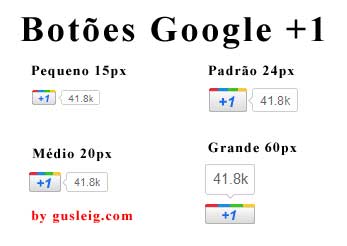
As opções de tamanho são: Pequeno (15px), Padrão (24px), Médio (20px), Grande(60px).
Existem dois pedaços de código, um para ser inserido após todos os botões Google +1 da sua página, geralmente no rodapé, antes da tag de fechamento “body”.
<script type="text/javascript">

window.___gcfg = {lang: 'pt-BR'};


(function() {

var po = document.createElement('script'); po.type = 'text/javascript'; po.async = true;

po.src = 'https://apis.google.com/js/plusone.js';

var s = document.getElementsByTagName('script')[0]; s.parentNode.insertBefore(po, s);

})();

</script>
Agora vamos ao código do botão. Este deve ser colocado onde você quer que ele apareça.
<g:plusone></g:plusone>
No botão é onde você define também o tamanho. Da maneira acima estamos colocando o botão tamanho padrão.
Tamanho pequeno
<g:plusone size="small"></g:plusone>
Tamano médio
<g:plusone size="medium"></g:plusone>
Tamano grande
<g:plusone size="tall"></g:plusone>
Colocando vários botões Google +1
Você pode colocar quantos botões quiser na sua página. O mais recomendado é perto do título do artigo e também no final dele.
Note que o botão Google +1 da maneira implementada acima, pega automaticamente o endereço da sua página. Caso você queira passar o endereço que deve ser marcado, faça da seguinte maneira:
<g:plusone size="tall" href="www.gusleig.com"></g:plusone>
O código acima instala o botão Google +1 grande marcando a url www.gusleig.com.
Isso serve por exemplo, para você colocar um botão do Google +1 para indicar o endereço principal do seu site. Esse botão poderia ficar por sugestão, na barra lateral do site, assim como eu coloquei no Gus SOS Brasil.

Instalando no WordPress

Para instalar no WordPress é facil. Edite o seu tema do arquivo single.php e procure pela palavra the_content. Experimente colocar logo abaixo o código do botão.
Edite o arquivo footer.php para encontrar a tag body e colar antes dela o código javascript para carregar o botão.

Onde Inserir o Google +1 no Blogger?

Para quem tem um site hospedado no Blogger, você deve editar o html da página para poder inserir o botão Google +1 customizado.
Acesse as configurações -> Design -> editar HTML. Marque a caixa “Expandir modelos de widgets”.
Para colocar depois do conteúdo, encontre o código:
Use (Ctrl+F) (Para pesquisar)
<div class='post-body entry-content'...
E cole (ctrl+v) logo abaixo, o seguinte código do botão do Google +1 modificado:
<b:if cond='data:blog.pageType == &quot;item&quot;'>

<g:plusone size="tall" href="www.gusleig.com"></g:plusone>

</b:if>


Clique em SALVAR MODELO.
Agora você precisa inserir no rodapé o código que cria botão no espaço determinado acima.
Clique em Elementos da página (ao lado do editar html).
No rodapé, clique em “Adicionar um Gadget”. Quando abrir a janela escolha“HTML/JavaScript”.
No conteúdo cole (ctrl+V) o seguinte código:
<script type="text/javascript">

window.___gcfg = {lang: 'pt-BR'};


(function() {

var po = document.createElement('script'); po.type = 'text/javascript'; po.async = true;

po.src = 'https://apis.google.com/js/plusone.js';

var s = document.getElementsByTagName('script')[0]; s.parentNode.insertBefore(po, s);

})();

</script>
Salve e depois vá visualizar a sua página para ver como ficou.

Créditos:
http://www.gusleig.com/sos/2011/08/internet/colocar-botao-google-1-no-seu-site-ou-blogger-no-modo-avancado-e-mais-rapido/