O Blog que te ajuda todas as horas. Dicas para Android, Documentos, Facebook e Internet em geral.

Mostrando postagens com marcador Excel. Mostrar todas as postagens

19 de ago. de 2012

Eliminar linhas em branco no Excel



Quando você precisar apagar as linhas em branco em um intervalo. Siga os seguintes passos:
a) Selecione o intervalo;
b) Pressione a tecla F5, clique na opção “Especial” e selecione a opção “em branco (blanks)” e clique em “OK”;
c) Escolha a opção “excluir–linha inteira” no menu editar.
Caso estiver usando o office 2007 (versão en), o item c) será ligeiramente diferente:
em “Home/Cells” selecione a opção “Delete–Delete cells” e “Entire row”.
Enjoy!
18 de jun. de 2012

Função SE - Excel


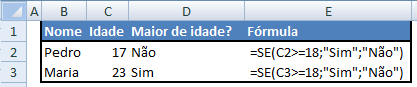
A função SE é utilizada para criar fórmulas condicionais, isto é, fórmulas cujo resultado depedende de alguma condição. Exemplo:


No exemplo acima utilizamos a função SE para identificar se uma pessoa é maior de idade. Se a idade for maior ou igual a 18, o resultado é "Sim". Em caso negativo, a resposta é "Não". A figura abaixo representa a nossa fórmula.


A função SE


Sintaxe: =SE(Comparação; ValorSeVerdadeiro; [ValorSeFalso])

Como usar a função SE? Ela é composta por 3 argumentos: Comparação,ValorSeVerdadeiro e ValorSeFalso, sendo que este último é opcional. O primeiro argumento é uma comparação: se o resultado da comparação for verdadeiro (caso positivo), o resultado é o segundo argumento; se o resultado da comparação for falso (caso negativo), o resultado é o terceiro argumento.


Acho que o gráfico acima ajuda a raciocinar na hora de construir uma fórmula SE. Nesse grafico escrevemos a comparação e os possíveis resultados, colocando sempre o caso positivo no lado esquerdo e o caso negativo no lado direito.

Que tal mais exemplos de uso da função SE? Vamos imaginar o caso em que comparamos a idade das pessoas para calcular o valor de um ingresso para um show infantil. Digamos, se criança tiver menos que 10 anos ela paga apenas a metade do ingresso:


E o que acontece se a pessoa não tiver menos que 10 anos, mas tiver uma carteira de estudante? Ela também tem direito a meia-entrada, não é mesmo? Hmmm, temos que incluir isso na nossa fórmula SE:


Opa, agora ficou meio confuso de ler a fórmula, com um SE dentro do outro. Por isso que eu recomendo usar uma árvore de decisão, veja como fica mais claro:


Explicando com base na segunda linha da tabela: se a idade da pessoa for menor que 10 (C2<10), o resultado será o valor do ingresso dividido por 2 (E$8/2). Se não, temos outro SE: se a pessoa tem carteira de estudante (D2="Sim"), o resultado será novamente o valor do ingresso dividido por 2 (E$8/2). Se não (para este segundo SE), o resultado é o valor do ingresso inteiro (E$8).

Vale salientar que esse mesmo resultado poderia ser obtido utilizando apenas uma vez a função SE, em conjunto com a função OU. Ficaria assim:=SE(OU(C2<10;D2="Sim");E$8/2;E$8)

Se lembra que eu falei que o terceiro argumento (ValorSeFalso) é opcional? Se você escrever a fórmula sem ele, e o resultado da comparação for negativo, o resultado é o valor FALSO.

29 de ago. de 2011

Ativando macros no Microsoft Excel 2007


Um dos principais problemas para quem adotou o Excel 2007 foi a dificuldade em entender e aprender a usar o sistema de abas, que virou padrão em toda a suíte Office 2007.
O sistema de menus a qual todos estávamos acostumados foi abandonado e substituído por um menu mais dinâmico e teoricamente mais fácil de manipular.
Mas como toda mudança é traumática, sempre surgem muitas dúvidas sobre onde estão determinadas funções que antes eram facílimas de encontrar.
Uma das dúvidas que sempre chega até mim é onde, no Excel 2007, encontram-se as opções de ativar ou remover as macros. Por padrão, o Excel coloca um nível de segurança mais elevado pois códigos maliciosos podem ser executados em scripts através de macros no Excel.
Para habilitar ou desabilitar macros no Excel 2007, siga os passos abaixo:
excel11
Na bolinha do menu do Excel, clique em Opções do Excel.
excel2
Na opção Mais usados, marque a caixinha “Mostrar guia Desenvolvedor na faixa de Opções”
excel3
Clique na guia Desenvolvedor, depois em Segurança de Macro
excel4
Edite as opções de Macros de acordo com a sua necessidade, e clique em OK.


Read more: http://blog.bytequeeugosto.com.br/ativando-macros-no-microsoft-excel-2007/#ixzz1WR0pipPC

18 de jul. de 2011

Planilha Para Controle de Horas Trabalhadas 1.0


Este é um arquivo excel que auxiliará você a calcular as horas trabalhadas por cada um dos trabalhadores de sua empresa, calculando o valor a ser pago no final de um mês de trabalho. 

A planilha já vem com os campos preenchidos, gerando o calculos automaticamente, por dia: 
Campos a preencher: Código e nome completo do funcionário; valor de uma hora trabalhada; carga horária; cada dia trabalhado terá uma guia (copie e cole a tabela); horários e horas extras em uma coluna final.