Como instalar o Windows 8 de um pendrive

Aplicativos necessários: Windows 7 USB/DVD Donwload Tool
Número de passos: 7
O lançamento do Windows 8 Developer Preview deixou muita gente empolgada para testar o novo sistema operacional da Microsoft. Embora a alternativa mais simples envolva gravar uma imagem ISO em um DVD, alguns usuários simplesmente não têm essa opção em mãos, justamente pela tendência atual de fabricação de notebooks sem leitores de discos.
Há, no entanto, uma outra forma de instalar o novo Windows: via pendrive. Para tanto, será necessário um com pelo menos 4 GB de espaço e o Windows 7 USB/DVD Donwload Tool, um softaware capaz de criar um pendrive inicializável.
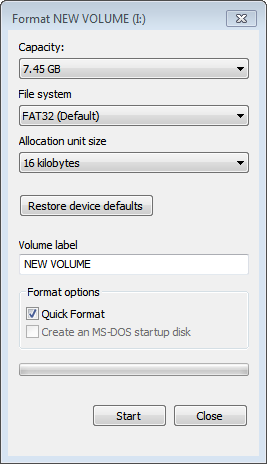
Formatando o pendrive
(Foto: Reprodução/GHacks)
Passo 1. Antes de tudo, é necessário garantir que o pendrive esteja formatado - não se esqueça de antes salvar em algum lugar seguro todos os arquivos que não deseja perder. Após inserir o pendrive na entrada USB do computador, clique com o botão direito do mouse no novo drive que se abriu e selecione "formatar";
Passo 2. No "Sistema de Arquivos" ou "File System", escolha o FAT32. Feito isso, clique em "Iniciar" ou "Start" nesta janela;
Passo 3. Baixe a imagem do novo Windows 8 Developer Preview clicando aqui;
Passo 4. Para gravar a imagem em um pendrive e garantir que ela torne-se incializável, você vai precisar do Windows 7 USB/DVD Donwload Tool. Embora a ferramente tenha sido desenvolvida na época do lançamento do Windows 7, ela funciona bastate bem com os arquivos da nova versão. Você pode baixar o programa aqui;
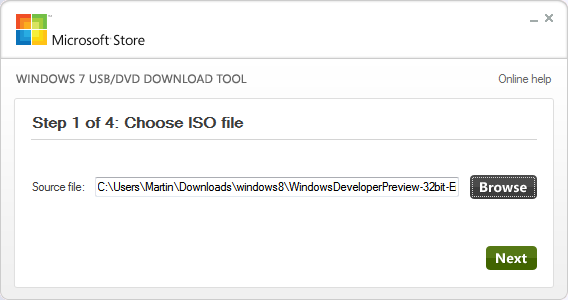
Passo 5. Passado o processo de instalação, inicie o Windows 7 USB/DVD Donwload Tool. Usar o aplicativo é bastante simples: são apenas quatro etapas, e bastante intuitivas. Clique em "Procurar" ou "Browse" e selecione a imagem ISO do Windows 8 Developer Preview;
(Foto: Reprodução/GHacks)
Passo 1. Antes de tudo, é necessário garantir que o pendrive esteja formatado - não se esqueça de antes salvar em algum lugar seguro todos os arquivos que não deseja perder. Após inserir o pendrive na entrada USB do computador, clique com o botão direito do mouse no novo drive que se abriu e selecione "formatar";
Passo 2. No "Sistema de Arquivos" ou "File System", escolha o FAT32. Feito isso, clique em "Iniciar" ou "Start" nesta janela;
Passo 3. Baixe a imagem do novo Windows 8 Developer Preview clicando aqui;
Passo 4. Para gravar a imagem em um pendrive e garantir que ela torne-se incializável, você vai precisar do Windows 7 USB/DVD Donwload Tool. Embora a ferramente tenha sido desenvolvida na época do lançamento do Windows 7, ela funciona bastate bem com os arquivos da nova versão. Você pode baixar o programa aqui;
Passo 5. Passado o processo de instalação, inicie o Windows 7 USB/DVD Donwload Tool. Usar o aplicativo é bastante simples: são apenas quatro etapas, e bastante intuitivas. Clique em "Procurar" ou "Browse" e selecione a imagem ISO do Windows 8 Developer Preview;
Interface do Windows 7 USB/DVD Download Tool (Foto: Reprodução/GHacks)
Passo 6. Escolha a opção para copiar o conteúdo para o drive USB. Aguarde a operação ser finalizada e você terá um pendrive com o a mais recente versão do novo sistema operacional pronta para ser instalada;
Passo 7. Insira o pendrive na máquina em que deseja instalá-lo e, pela BIOS, escolha pela inicialização do drive USB em primeiro plano.


