O Blog que te ajuda todas as horas. Dicas para Android, Documentos, Facebook e Internet em geral.

Mostrando postagens com marcador Pen drive. Mostrar todas as postagens

27 de set. de 2012

Recuperar Fotos e documentos apagados acidentalmente do Pen Drive


O Recuva é um programa gratuito da mesma empresa do Ccleaner, a Piriform.
O programa é extremamente eficaz a recuperar fotos e documentos.
Veremos agora como ele funciona
Estes são os arquivos contidos no Pen Drive, que vou excluir intencionalmente
Depois de instalado o Recuva, vamos executar o programa, e esta é a imagem inicial dele, Clicar em Avançar
Temos várias opções de pesquisa, neste caso vamos procurar por fotos, Selecionar imagens e depois clicar em Avançar
Como o que procuramos estava num Pen Drive, Marcar a opção: Em uma Localização Especifica, depois clicar em Navegar, irá abrir uma outra janela, e ai, selecionar o Pen Drive e clicar em OK
A letra do seu Pen Drive pode mudar, neste caso foi a letra E, Clicar em Avançar 
Deixe como está na imagem e clicar em Iniciar
As fotos anteriormente apagadas, apareceram, selecionar as que se quer e clicar em Recuperar
Escolher o local aonde se quer salvar e clicar em OK
Clicar em OK e fechar o Programa, e agora já tem acesso às fotos acidentalmente deletadas.
Também se pode usar o Recuva para recuperar arquivos acidentalmente apagados no nosso computador, mas na altura de Recuperar, sugiro que se use uma unidade diferente do local aonde se está a tentar recuperar. Exemplo: Se for no Pen Drive, salvamos no HD, se for em nosso HD, salvamos num Pen Drive.

12 de abr. de 2012

Como instalar o Windows 8 de um pendrive


Nível: Intermediário
Aplicativos necessários: Windows 7 USB/DVD Donwload Tool
Número de passos: 7

O lançamento do Windows 8 Developer Preview deixou muita gente empolgada para testar o novo sistema operacional da Microsoft. Embora a alternativa mais simples envolva gravar uma imagem ISO em um DVD, alguns usuários simplesmente não têm essa opção em mãos, justamente pela tendência atual de fabricação de notebooks sem leitores de discos.

Há, no entanto, uma outra forma de instalar o novo Windows: via pendrive. Para tanto, será necessário um com pelo menos 4 GB de espaço e o Windows 7 USB/DVD Donwload Tool, um softaware capaz de criar um pendrive inicializável.
Formatando o pendrive
(Foto: Reprodução/GHacks)

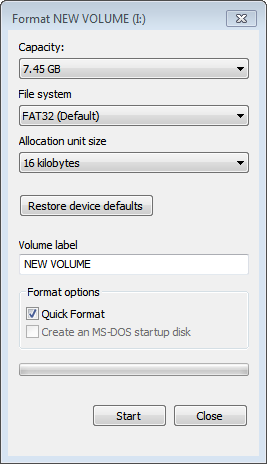
Passo 1. Antes de tudo, é necessário garantir que o pendrive esteja formatado - não se esqueça de antes salvar em algum lugar seguro todos os arquivos que não deseja perder. Após inserir o pendrive na entrada USB do computador, clique com o botão direito do mouse no novo drive que se abriu e selecione "formatar";

Passo 2. No "Sistema de Arquivos" ou "File System", escolha o FAT32. Feito isso, clique em "Iniciar" ou "Start" nesta janela;

Passo 3. Baixe a imagem do novo Windows 8 Developer Preview clicando aqui;

Passo 4. Para gravar a imagem em um pendrive e garantir que ela torne-se incializável, você vai precisar do Windows 7 USB/DVD Donwload Tool. Embora a ferramente tenha sido desenvolvida na época do lançamento do Windows 7, ela funciona bastate bem com os arquivos da nova versão. Você pode baixar o programa aqui;


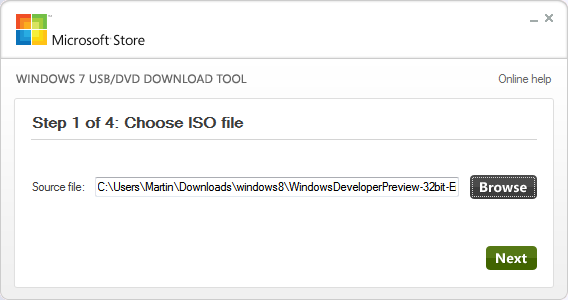
Passo 5. Passado o processo de instalação, inicie o Windows 7 USB/DVD Donwload Tool. Usar o aplicativo é bastante simples: são apenas quatro etapas, e bastante intuitivas. Clique em "Procurar" ou "Browse" e selecione a imagem ISO do Windows 8 Developer Preview;
Interface do Windows 7 USB/DVD Download Tool (Foto: Reprodução/GHacks)

Passo 6. Escolha a opção para copiar o conteúdo para o drive USB. Aguarde a operação ser finalizada e você terá um pendrive com o a mais recente versão do novo sistema operacional pronta para ser instalada;

Passo 7. Insira o pendrive na máquina em que deseja instalá-lo e, pela BIOS, escolha pela inicialização do drive USB em primeiro plano.

28 de fev. de 2012

Imunizando Pen Drive nunca mais pegue virus no Pen Drive


Está cansado de formatar seu PenDrive por conta de vírus? Seus problemas acabaram, com esse tutorial você irá aprender imunizar seu Pen Drive definitivamente contra vírus. Vamos lá:

1º passo: Formate o pendrive como fat32. [Botão direito sobre o icone no PenDrive em MeuComputador e clique em "formatar"].

2º passo: Vamos converter ele para NTFS, iniciar > executar, digite cmd e aperte enter. No prompt de comando digite convert letra da unidade em que o pendrive se encontra, por exemplo E: /fs:ntfs ficando assim: convert E: /fs:ntfs (*E: é a únidade do PenDrive, poderia ser F: G:).

3º passo: Crie uma pasta dentro de seu pendrive, nela ficarão todos os seus dados.

4º passo: Abra o meu computador e vá no menu ferramentas > opções de pasta, na aba modo de exibiçao navegue até o final e desmarque as duas ultimas opçoes: "Usar compartilhamento simples..." e "Usar o modo de exebição de pastas...".

5º passo: Agora com o seu Pen Drive convertido para ntfs clique com o botão direito na únidade e escolha "Compartilhamento e segurança".

6º passo: Mude para a aba segurança e repare que na caixa de usuários tem a opção "todos" que está com controle total. Marque apenas a opção "ler e executar" (Automaticamente ele irá marcar "Listar conteúdo e ler").

7º passo: Repita o passo 6 na pasta que foi criada dentro de seu PenDrive, mas agora permita a todos o controle total. [Clique com o direito na pasta criada e escolha "Compartilhamento e segurança" > Menu segurança mas desta vez marquecontrole total]