O Blog que te ajuda todas as horas. Dicas para Android, Documentos, Facebook e Internet em geral.

Mostrando postagens com marcador Windows 8. Mostrar todas as postagens

23 de out. de 2012

Colocando o Menu iniciar no Windows 8


Classic Shell permite escolher entre visual do XP, Vista ou Windows 7.

O Classic Shell é um aplicativo de código aberto criado para trazer de volta recursos que foram removidos do Windows, incluindo o menu Iniciar. Ele não é novo: a primeira versão, ainda para uso particular, foi lançada em 2008 e servia para modificar a janela de cópia de arquivos do Windows Vista. O download pode ser feito no site oficial.
A instalação do Classic Shell é simples, mas exige uma pequena atenção. Como ele não serve somente para voltar com o menu Iniciar no Windows 8, o assistente também incluirá um recurso para alterar a aparência do Windows Explorer e do Internet Explorer. Se você não quiser instalar essas modificações, selecione apenas o Classic Start Menu e o Classic Shell Update — esse último procura por atualizações do Classic Shell periodicamente.

Logo após o término da instalação, o menu Iniciar aparecerá no canto inferior esquerdo da tela e a janela de configurações do Classic Start Menu será exibida. São três estilos pré-instalados. O padrão é o Windows Classic, que imita o menu do Windows 98, mas você pode optar pelo menu do Windows 7 com um só clique.
O aplicativo possui várias opções de personalização, que podem ser acessadas ao selecionar o item All Settings na tela inicial. É possível alterar o tamanho da fonte dos menus, modificar o comportamento da caixa de busca, alterar a aparência do menu e optar por pular a tela Iniciar após a inicialização do Windows 8, opção que está ativada por padrão. Navegue pelas opções, deixe o menu de acordo com o seu gosto e utilize a nova versão do Windows como antigamente.

Via Tecnoblog.

26 de set. de 2012

Windows 8 Como resolver este PC não atende os requisitos do sistema


Com o lançamento da versão Release Preview e todo mundo que estava acompanhando o lançamento estava muito ansioso para baixar o sistema e testa-lo. Porém ao tentar instalar, muita gente recebeu essa mensagem: 


O pessoal do fórum Badoo fez um post explicando sobre o erro, a solução abaixo só funciona para quem deu o erro quando fez o boot pelo pendrive. O erro acontece quando a instalação percebe que o processador não tem NX (No eXecute) ou esta função está ausente e deve ser ativada na BIOS. O ‘No eXecute’ é um recurso de segurança, cujo propósito é evitar que programas maliciosos injetem e executem instruções em uma área da memória utilizada por outros programas. O Windows utiliza essa tecnologia através de um recurso chamado DEP (Prevenção de execução de dados), existente desde o Windows XP Service Pack 2. Quando o processador não possui a tecnologia NX ou está é desativada, a DEP é emulada por software.


No entanto, o Windows 8 Release Preview requer que essa recurso esteja presente e ativado por hardware para que a instalação possa ser realizada.


“Para solucionar esse erro, siga as instruções do fabricante para ativar o NX (‘No eXecute bit’), ou o recurso equivalente XD (‘eXecute Disable’), em meio às configurações de segurança do BIOS”, orienta Steven.”

Eles acrescentam que o Steven disse “Se a configuração do BIOS para o suporte do NX não estiver disponível em seu sistema, você pode precisar contatar o fabricante para atualizar o BIOS. Note que alguns processadores mais antigos podem não conter esses recursos e são incompatíveis com o Windows 8 Release Preview”.


Link do DEP do Baboo e informações

O mesmo erro aconteceu comigo, quando fui instalar o sistema com um dispositivo removível (USB). O erro também está acontecendo para quem está instalando pelo executável.

Para corrigir este erro você precisará de:

ISO do Windows 8 Release Preview;
Uma mídia de DVD;
1 GB de memória no mínimo (32 bits), e 2GB (64 bits)
Gravador de DVD


Grave a ISO no DVD (pelo programa que você preferir, indicamos o UltraISO ou o PowerISO);


Após finalizar a gravação, reinicie o computador;
Faça o boot pelo DVD;
Instale normalmente o Windows 8;


Seguindo esses passos consegui corrigir este erro, espero que vocês consigam.

27 de ago. de 2012

Como traduzir o Windows 8 RTM Final PRO PT-BR


5 dias atrás vazou na Internet duas versões finais do Windows 8, a Enterprise e a PRO. O problema é que estão ambas em inglês. Aprenda neste tutorial exclusivo como traduzir para português do Brasil as versões finais do Windows 8 PRO e Enterprise.

Tutorial para a galera que já está testando o novo Windows 8 PRO RTM / Enterprise. Em primeiro lugar, você precisa baixar o pacote de tradução PT-BR que está disponível via Torrent na rede P2P, para então comecarmos o processo de tradução do Windows 8. Lembrando que, este arquivo é um Torrent, sendo necessário você abrí-lo em um programa específico deste arquivo (Utorrent), para então efetuar o download. Atenção, esta tradução só funciona para Windows 64 bits, a 32 bits ainda não está disponível.

12 de abr. de 2012

Como instalar o Windows 8 de um pendrive


Nível: Intermediário
Aplicativos necessários: Windows 7 USB/DVD Donwload Tool
Número de passos: 7

O lançamento do Windows 8 Developer Preview deixou muita gente empolgada para testar o novo sistema operacional da Microsoft. Embora a alternativa mais simples envolva gravar uma imagem ISO em um DVD, alguns usuários simplesmente não têm essa opção em mãos, justamente pela tendência atual de fabricação de notebooks sem leitores de discos.

Há, no entanto, uma outra forma de instalar o novo Windows: via pendrive. Para tanto, será necessário um com pelo menos 4 GB de espaço e o Windows 7 USB/DVD Donwload Tool, um softaware capaz de criar um pendrive inicializável.
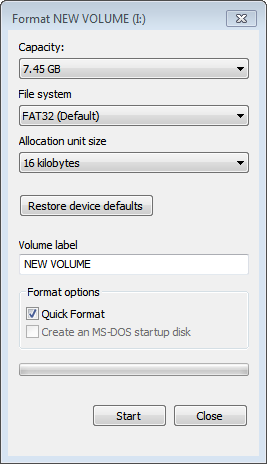
Formatando o pendrive
(Foto: Reprodução/GHacks)

Passo 1. Antes de tudo, é necessário garantir que o pendrive esteja formatado - não se esqueça de antes salvar em algum lugar seguro todos os arquivos que não deseja perder. Após inserir o pendrive na entrada USB do computador, clique com o botão direito do mouse no novo drive que se abriu e selecione "formatar";

Passo 2. No "Sistema de Arquivos" ou "File System", escolha o FAT32. Feito isso, clique em "Iniciar" ou "Start" nesta janela;

Passo 3. Baixe a imagem do novo Windows 8 Developer Preview clicando aqui;

Passo 4. Para gravar a imagem em um pendrive e garantir que ela torne-se incializável, você vai precisar do Windows 7 USB/DVD Donwload Tool. Embora a ferramente tenha sido desenvolvida na época do lançamento do Windows 7, ela funciona bastate bem com os arquivos da nova versão. Você pode baixar o programa aqui;


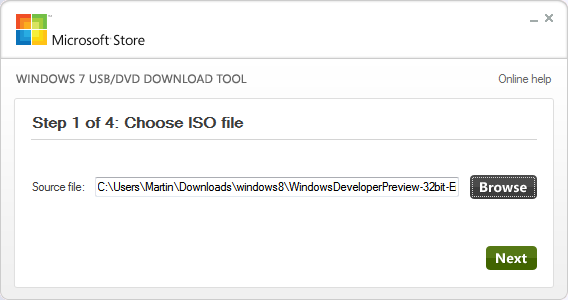
Passo 5. Passado o processo de instalação, inicie o Windows 7 USB/DVD Donwload Tool. Usar o aplicativo é bastante simples: são apenas quatro etapas, e bastante intuitivas. Clique em "Procurar" ou "Browse" e selecione a imagem ISO do Windows 8 Developer Preview;
Interface do Windows 7 USB/DVD Download Tool (Foto: Reprodução/GHacks)

Passo 6. Escolha a opção para copiar o conteúdo para o drive USB. Aguarde a operação ser finalizada e você terá um pendrive com o a mais recente versão do novo sistema operacional pronta para ser instalada;

Passo 7. Insira o pendrive na máquina em que deseja instalá-lo e, pela BIOS, escolha pela inicialização do drive USB em primeiro plano.